- 1
Elige tu despegue y tu meta
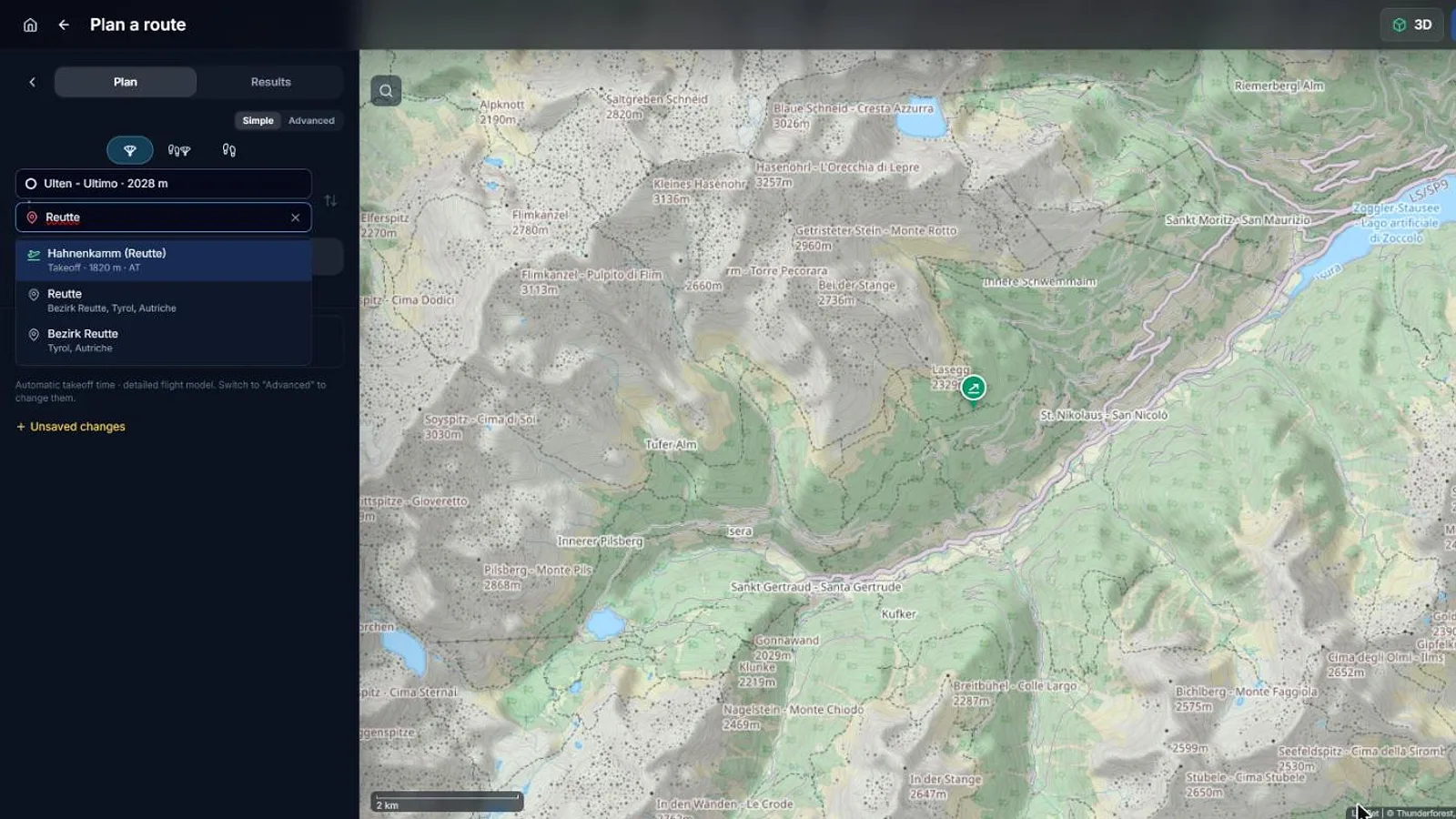
Abre el planificador de rutas desde la página de inicio. Se abre en modo Simple. Escribe tu despegue en el primer campo y elígelo de la lista, y haz lo mismo con tu meta en el segundo campo.
Los despegues conocidos aparecen primero, con su altitud. También puedes hacer clic directamente en el mapa para colocar un punto.
Solo colocas desde dónde sales y adónde quieres ir. Nunca colocas las térmicas: XCviewer lo hace por ti.
- 2
Ajusta el día y tu vela
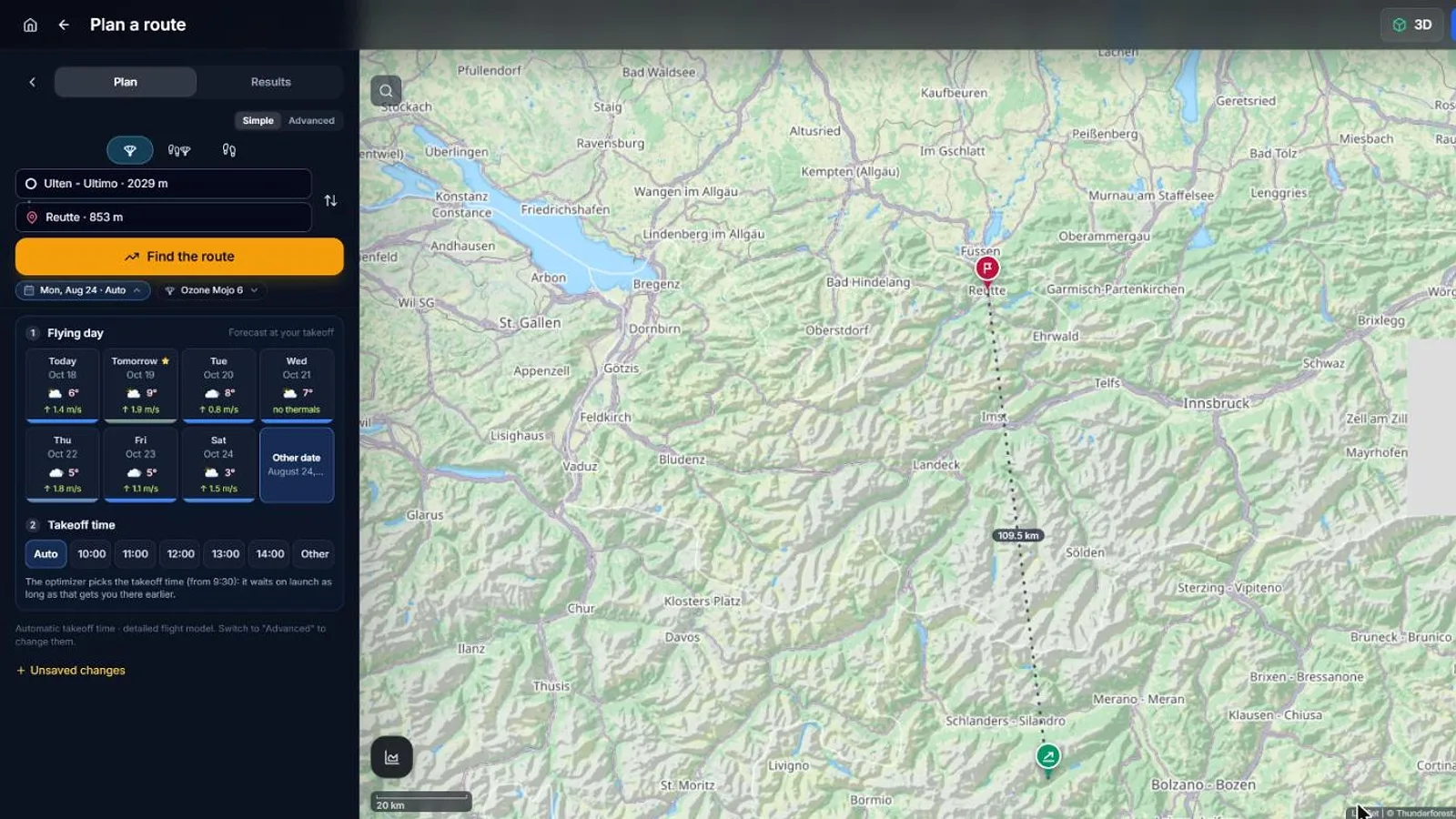
Bajo los campos, dos pequeños botones muestran el día y la vela. Haz clic en el día para ver la semana: cada tarjeta muestra la previsión en tu despegue. La hora de despegue se queda en Auto: XCviewer elige el mejor momento para salir.
Haz clic en la vela para elegir la que volarás. Su polar (velocidad, tasa de caída, planeo) cambia la ruta: una vela de altas prestaciones y una EN-B no tendrán el mismo plan.
¿Todavía no tienes vela? Añade la tuya en Ajustes → Velas, con su polar, para un plan más realista.
- 3
Calcula la ruta
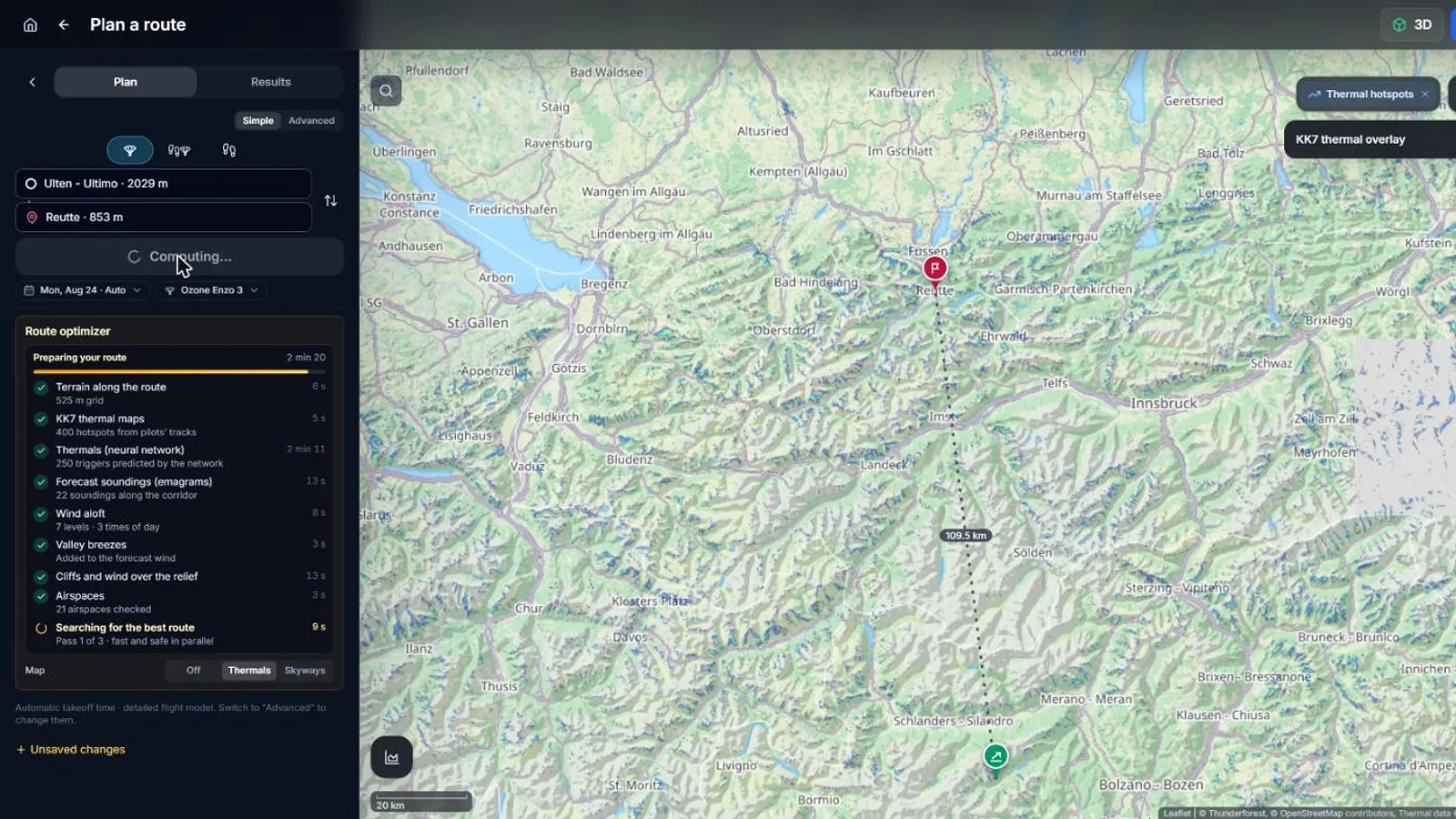
Haz clic en Calcular la ruta. XCviewer lee el relieve, los mapas de térmicas, los sondeos previstos, el viento en altura y el espacio aéreo a lo largo de tu corredor: una lista muestra cada paso al terminar. Después prueba miles de planeos con tu vela.
Una primera ruta aparece en el mapa mientras XCviewer la afina y calcula alternativas. Una manga larga puede tardar unos minutos.
Las cuentas gratuitas pueden lanzar el optimizador tres veces.
- 4
Lee el resultado y elige tu ruta
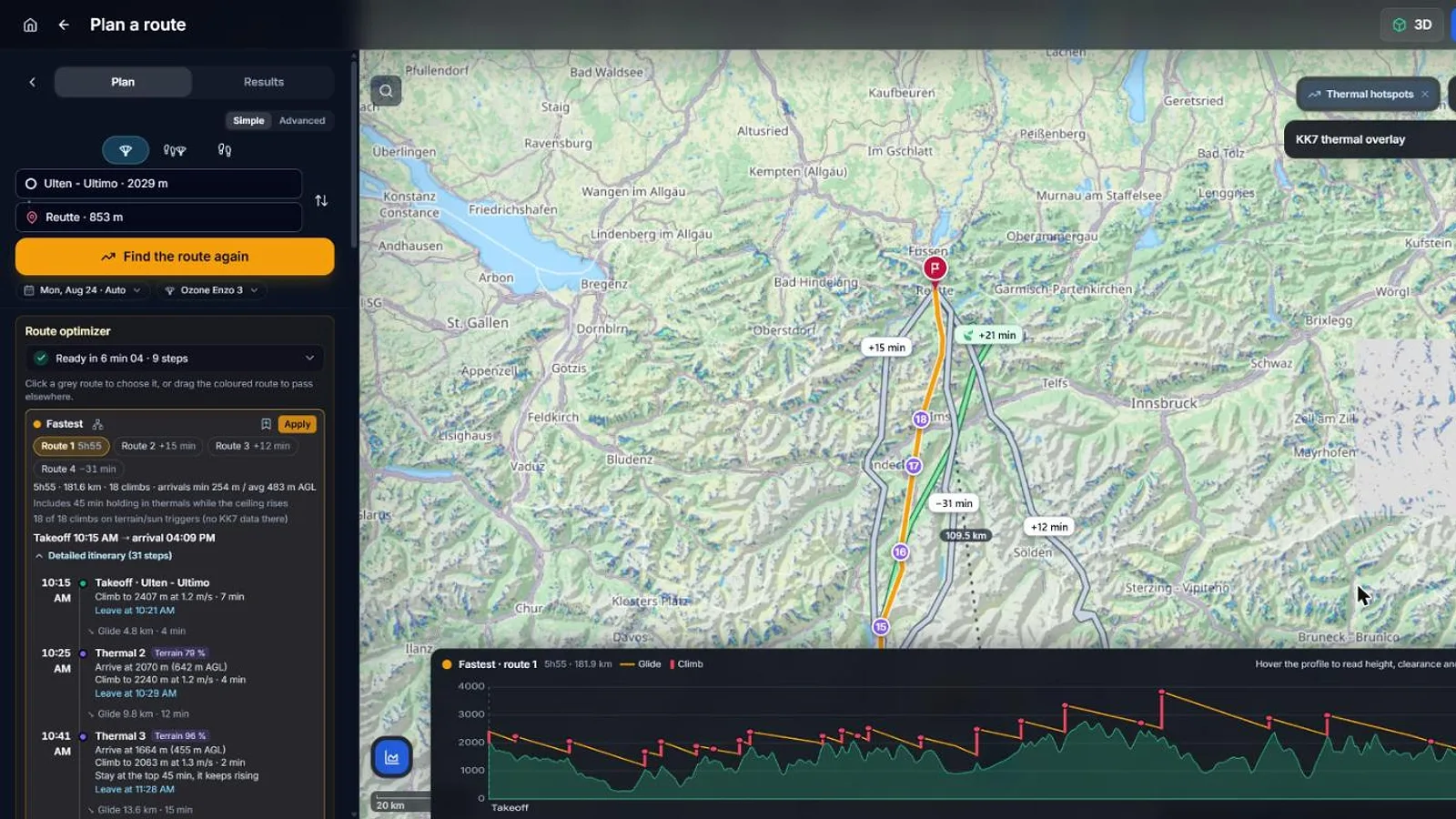
La mejor ruta aparece en naranja, con cada ascenso previsto numerado en el mapa. La tarjeta de la izquierda la resume: duración, distancia, número de ascensos, alturas de llegada y hora de despegue recomendada.
Compara las alternativas, o arrastra la línea naranja en el mapa para pasar por otro valle: XCviewer recalcula pasando por tu desvío. Cuando te convenza, haz clic en Aplicar y Guardar.
- 5
Ve más lejos: el modo Avanzado
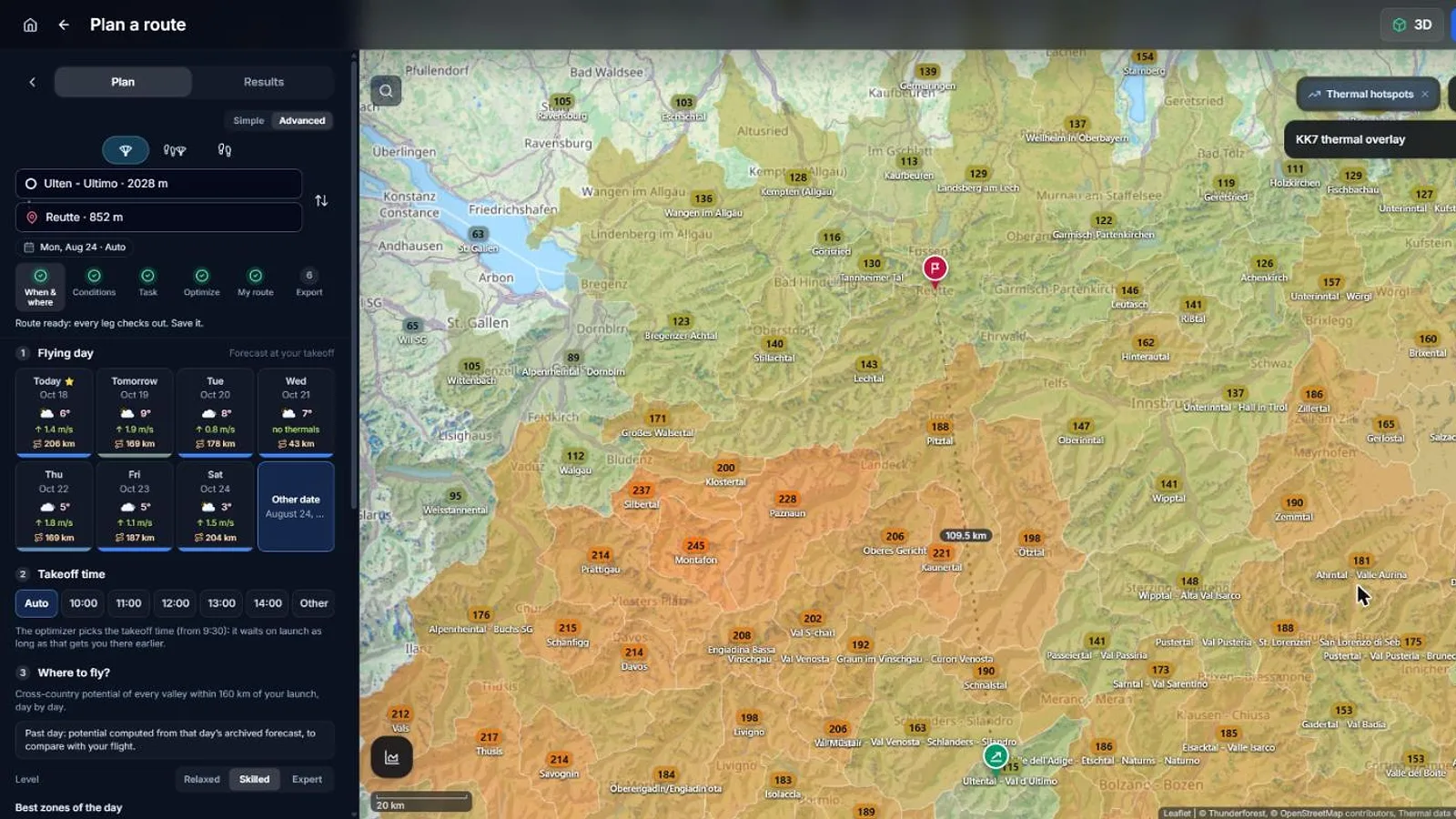
Cambia a Avanzado arriba del panel para ver todos los pasos: Cuándo y dónde, Condiciones, Balizas, Optimizar, Mi ruta y Exportar.
En Cuándo y dónde, cada tarjeta de día muestra también la mejor distancia de cross a tu alrededor, y la estrella marca el día en que es mayor. Más abajo, compara los valles a tu alrededor (ver el tutorial Encontrar dónde volar). En Condiciones, ajusta una hora de despegue exacta y el modelo de vuelo.
- 6
Planifica un triángulo FAI
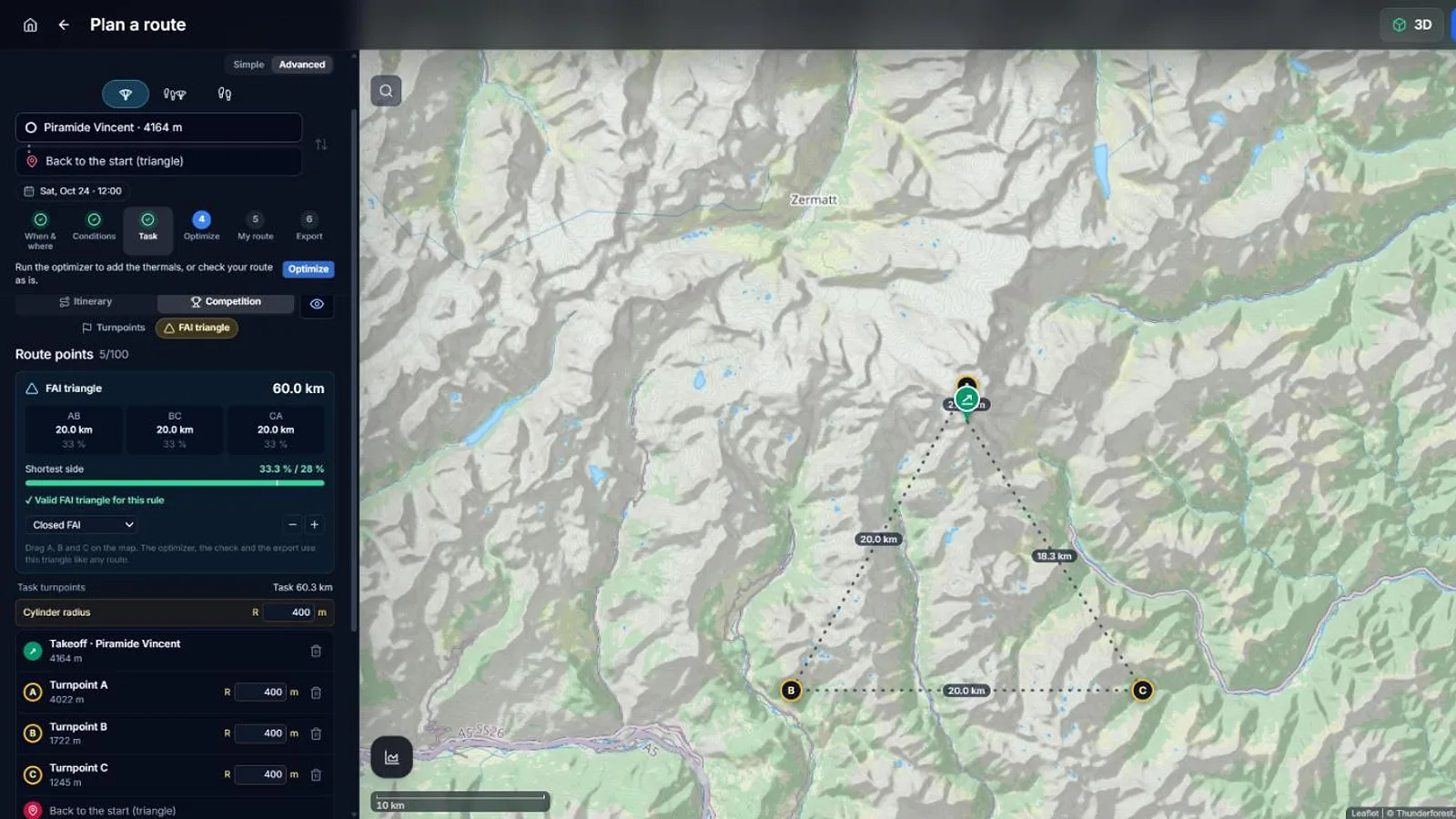
¿Quieres volar un triángulo cerrado? En el paso Balizas, elige Competición y luego Triángulo FAI. La meta pasa a ser la vuelta al despegue y colocas las balizas A, B y C en el mapa, o dejas que XCviewer te sugiera un triángulo.
El panel muestra cada lado y te dice en directo si el triángulo es válido. Arrastra A, B o C en el mapa para ajustarlo al relieve y lanza el optimizador sobre él como en cualquier ruta.
Un triángulo FAI pequeño y válido suele puntuar más que uno grande y plano.
- 7
Comprueba cada tramo
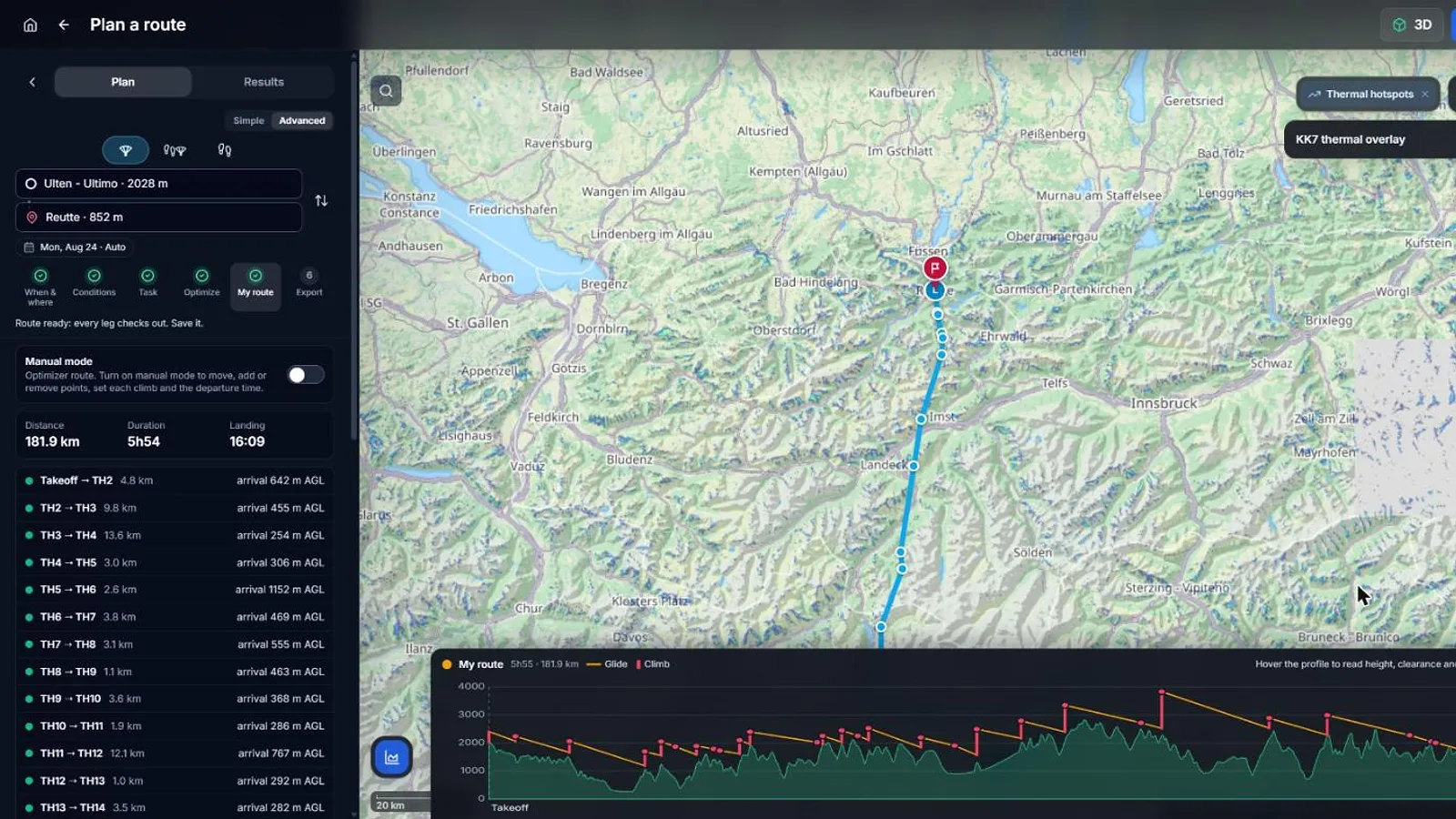
Abre el paso Mi ruta. Cada tramo aparece con su distancia y su altura de llegada sobre el suelo: verde, funciona; naranja o rojo, conviene revisarlo.
Abre el perfil para ver todo el vuelo de lado: relieve, ascensos, planeos y el viento en cada punto. Los avisos (sotavento, foehn, ondas) también aparecen aquí.
- 8
Envíala a tu instrumento
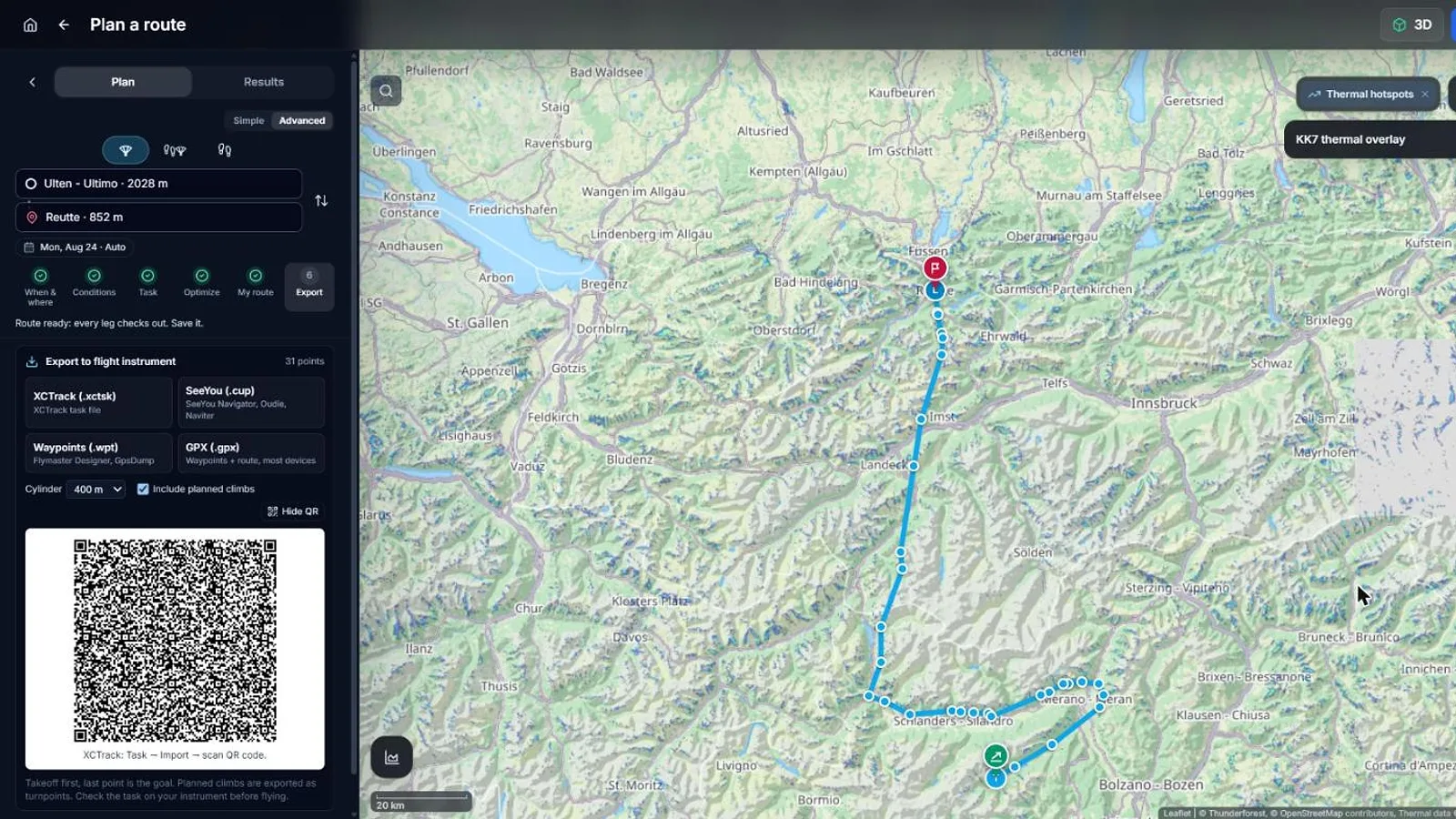
Abre el paso Exportar. En un móvil con XCTrack, muestra el QR de XCTrack y escanéalo (en XCTrack: Task → Import → escanear código QR).
Para otros instrumentos, descarga el archivo: SeeYou (.cup) para SeeYou Navigator y Oudie, Waypoints (.wpt) o GPX para la mayoría de aparatos.
Comprueba siempre la manga en tu instrumento antes de despegar.
Preguntas frecuentes
¿El optimizador de rutas es gratis?
Las cuentas gratuitas pueden lanzarlo tres veces para probarlo. Pro da cálculos ilimitados, Hike & Fly incluido.
¿Qué datos usa el optimizador?
El viento previsto a varias altitudes y horas del día, los sondeos (base de nubes, fuerza de las térmicas), los puntos calientes de los tracks de pilotos para la estación y la hora, el modelo de térmicas de XCviewer donde hay pocos tracks de pilotos, el espacio aéreo, los aterrizajes y la polar de tu vela.
¿Y si no encuentra ninguna ruta?
El optimizador muestra hasta dónde llegó y por qué se detuvo: una cresta en el camino, un techo demasiado bajo, un suelo de espacio aéreo o demasiado viento. Prueba otra hora, una manga más corta u otra vela.
¿Puedo volar sin más la ruta propuesta?
No. Es un plan construido con previsiones y modelos. Úsalo para preparar, mantén tus márgenes y adáptate a lo que encuentres en el aire.