- 1
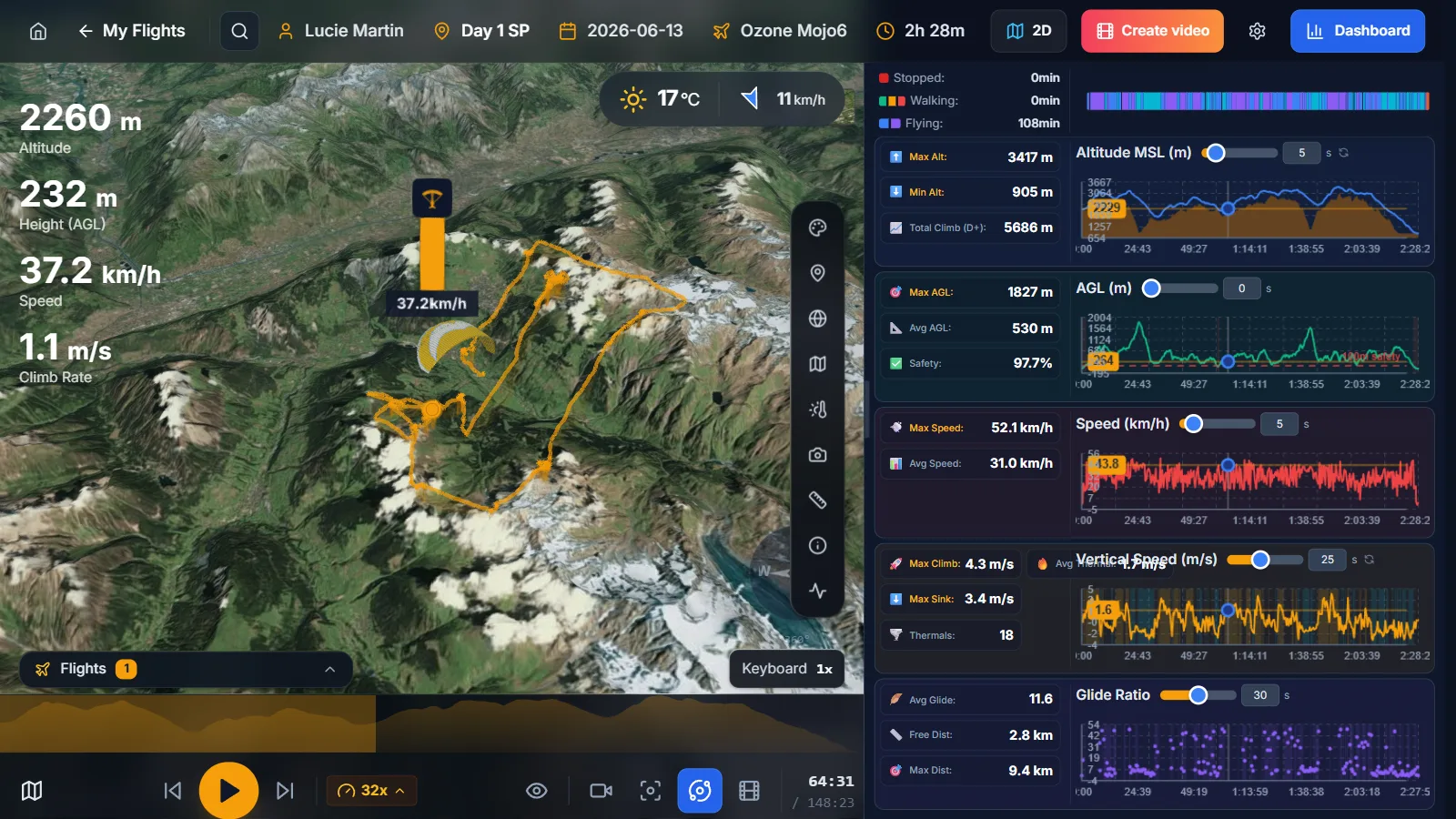
Abre el panel de datos
Haz clic en «Dashboard» en la barra superior para abrir los gráficos detallados: altitud, velocidad, tasa de ascenso y planeo a lo largo del tiempo.
Los gráficos están vinculados a la vista 3D: al pasar el ratón por un gráfico, la vela se mueve a ese momento exacto.
- 2
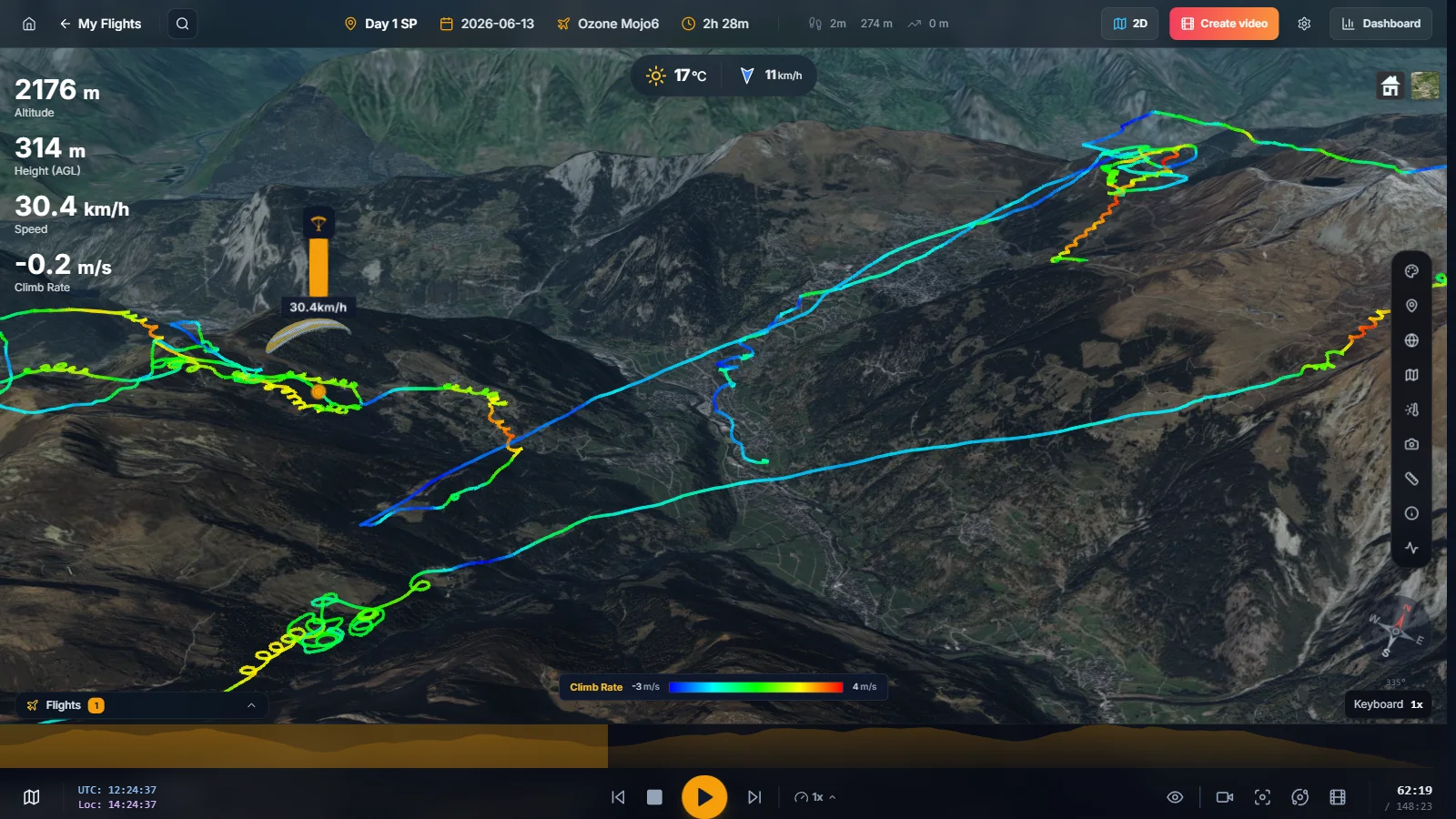
Colorea el track según el vario
Abre «Track Colors» en la barra de herramientas de la derecha y elige una métrica como la tasa de ascenso, la altitud o la velocidad.
Con la tasa de ascenso, los colores cálidos muestran las térmicas fuertes y el azul las descendencias: localizas de un vistazo tus mejores térmicas y los núcleos que se te escaparon.
- 3
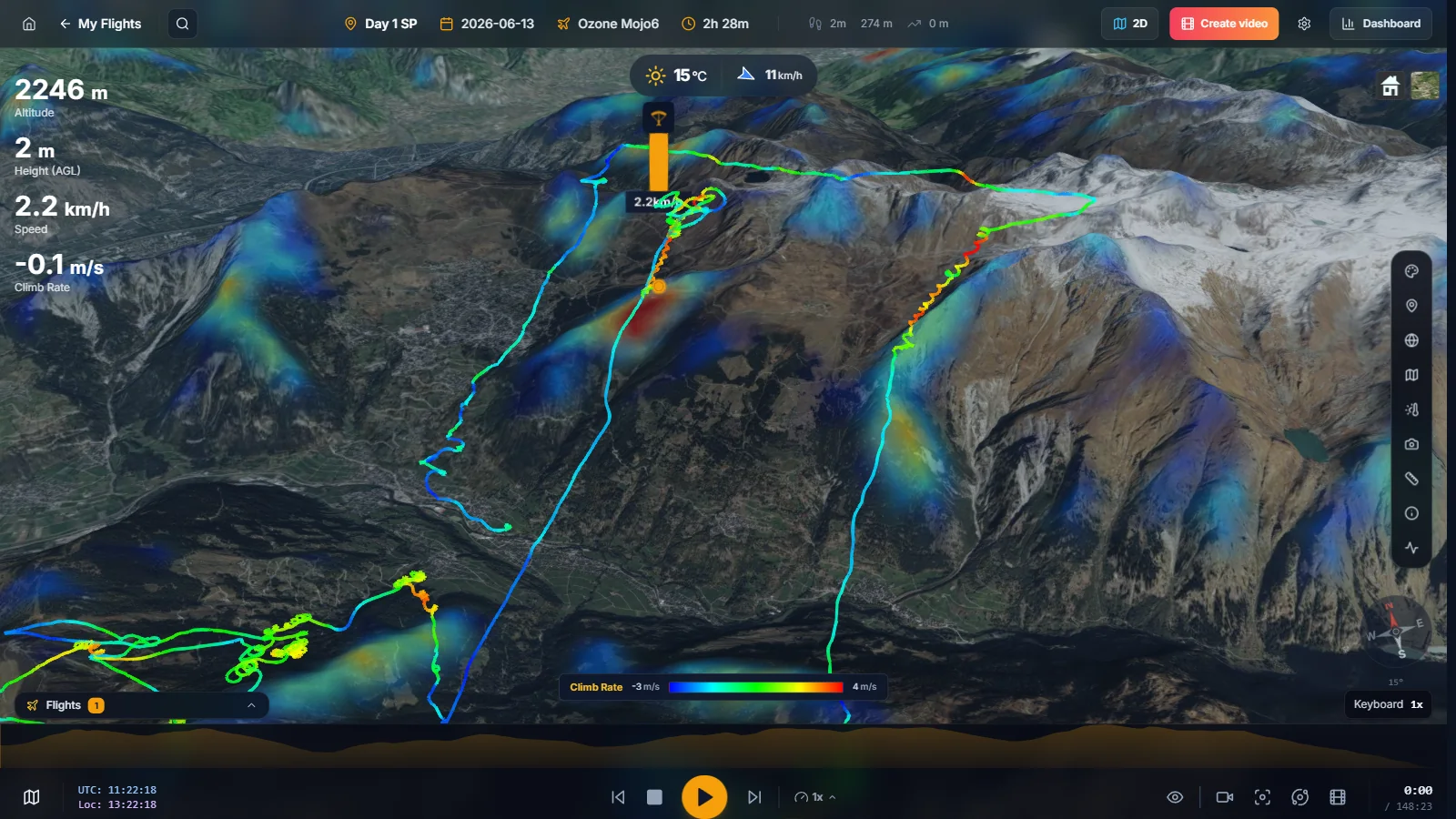
Compara con el mapa de térmicas
Abre «Thermals» en la barra de herramientas de la derecha y activa el mapa de térmicas. Superpone el mapa de probabilidad térmica de kk7 sobre el relieve.
Comprueba si tus ascensos coincidieron con los puntos calientes conocidos y dónde podrías haber encontrado ascendencia antes.
- 4
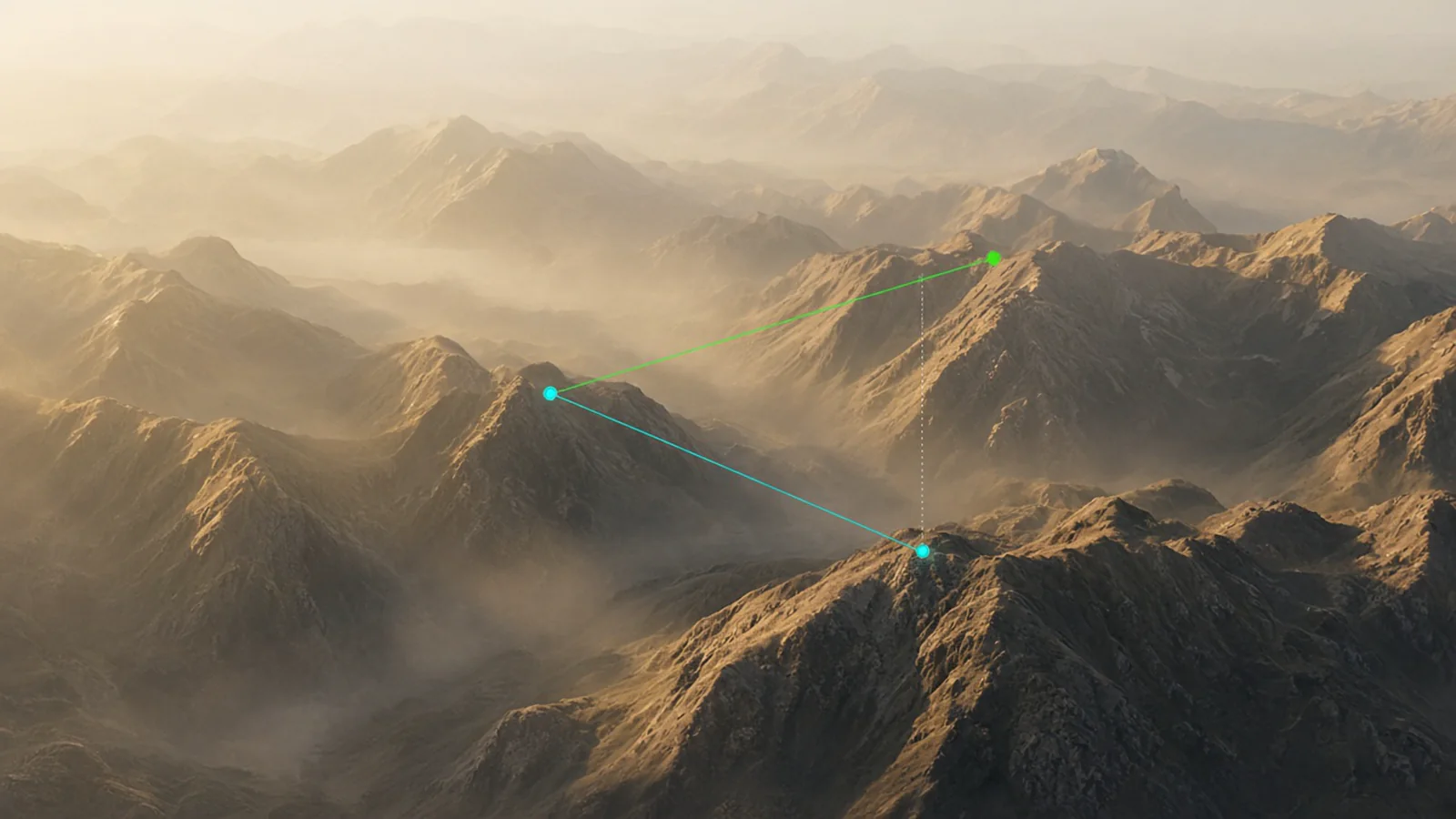
Mide distancias y planeos
Abre la «Measurement Tool» y haz clic en puntos del mapa para medir distancias, diferencias de altura y el planeo entre ellos.
Es ideal para comprobar un planeo final, la distancia hasta una baliza o el tamaño de un cruce de valle.
Combina la herramienta de medición con la posición del sol en los ajustes «World» para ver cuándo estaban al sol las laderas.